Telefone steuern mit NetPhoneCTI und NetPhoneCTI+
Mit Swyx Connector for Skype im CTI-Modus haben Sie die Möglichkeit, Telefone von Ihrem PC aus zu steuern.
Mit NetPhoneCTI stehen Ihnen folgende Möglichkeiten zur Verfügung:

NetPhone Client steuert ein IP-Telefon
Mit NetPhoneCTI+ stehen Ihnen darüber hinaus folgende Möglichkeiten zur Verfügung:
NetPhone Client steuert ein Telefonie-Endgerät
NetPhone Client steuert ein externes Telefon über seine Rufnummer
| Wenn Sie beim Anmelden an NetPhone Server die Option „Diesem Zertifikat für diese Sitzung vertrauen“ gewählt haben, erscheint der Zertifikatsdialog nach dem Starten einer CTI-Verknüpfung erneut. Sie müssen der Verbindung mit NetPhone Server zustimmen, um Swyx Connector for Skype weiter verwenden zu können. |
So aktivieren Sie NetPhoneCTI zur Steuerung eines IP-Telefon
1. Klicken Sie im Skype Connector-Hauptfenster auf das Einstellungssymbol.
Es erscheint das Menü „Einstellungen“.
2. Wählen Sie den Menüpunkt „CTI öffnen...“.
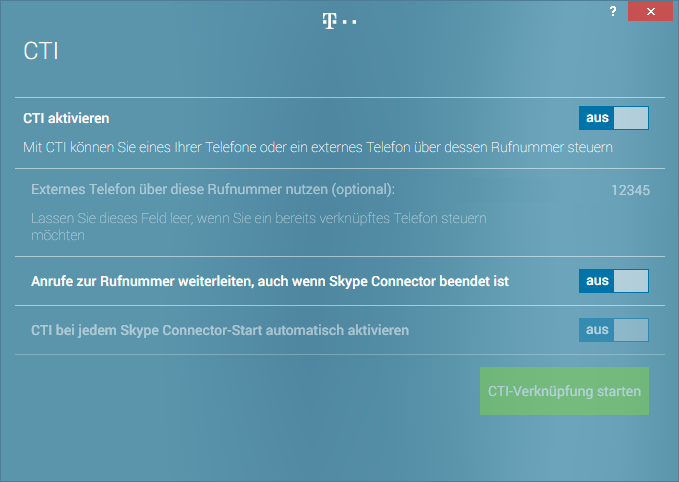
Es erscheint ein Dialogfenster zur Einstellung von CTI.
3. Stellen Sie den Umschalter rechts in der Zeile „CTI aktivieren“ auf „Ein“.
4. Klicken Sie auf die Taste "CTI-Verknüpfung starten".
Es wird nach einem IP-Telefon gesucht, das an diesem NetPhone Server unter demselben Benutzer angemeldet ist. Im Display aller in Frage kommenden Telefone erscheint eine entsprechende Abfrage.
Im CTI-Dialogfenster erscheint eine Meldung über den Status der Suche nach Geräten und/oder einer Handlungsaufforderung.
Es erscheint im Skype Connector-Hauptfenster die Taste „CTI“ mit der Rufnummer des verknüpften Geräts.
5. Bestätigen Sie die Abfrage am gewünschten IP-Telefon mit "Annehmen". Wird nur ein IP-Telefon gefunden, so akzeptiert dieses die CTI-Verknüpfung nach wenigen Sekunden automatisch.
Sie können nun die NetPhoneCTI-Funktionen für IP-Telefons ausführen.
6. Stellen Sie den Umschalter rechts in der Zeile "CTI bei jedem Skype Connector-Start automatisch aktivieren" auf „Ein“, wenn Sie möchten, dass NetPhoneCTI bei jedem Start automatisch aktiviert wird.
| Klicken Sie auf die Taste „CTI“, um direkt zu den CTI-Einstellungen zu gelangen und ggf. CTI zu deaktivieren. |
So aktivieren Sie den NetPhoneCTI+ zur Steuerung eines Telefonie-Endgeräts
1. Klicken Sie im Skype Connector-Hauptfenster auf das Einstellungssymbol.
Es erscheint das Menü „Einstellungen“.
2. Wählen Sie den Menüpunkt „CTI öffnen...“.
Es erscheint ein Dialogfenster zur Einstellung von CTI.
3. Stellen Sie den Umschalter rechts in der Zeile „CTI aktivieren“ auf „Ein“.
4. Klicken Sie auf die Taste „CTI-Verknüpfung starten“.
Es wird nach Telefonie-Endgeräten gesucht, die an diesem NetPhone Server unter demselben Benutzer angemeldet sind.
Alle in Frage kommenden Telefonie-Endgeräte klingeln.
Im CTI-Dialogfenster erscheint eine Meldung über den Status der Suche nach Geräten und/oder eine Handlungsaufforderung.
Es erscheint im Skype Connector-Hauptfenster die Taste „CTI“ mit der Rufnummer des verknüpften Geräts.
5. Nehmen Sie am gewünschten Telefonie-Endgerät den Hörer ab und folgen Sie den Anweisungen der Ansage.
Sie können nun die NetPhoneCTI-Funktionen für Telefonie-Endgeräte ausführen.
6. Stellen Sie den Umschalter rechts in der Zeile „CTI bei jedem Skype Connector-Start automatisch aktivieren“ auf „Ein“, wenn Sie möchten, dass NetPhoneCTI+ bei jedem Start automatisch aktiviert wird.
| Klicken Sie auf die Taste „CTI“, um direkt zu den CTI-Einstellungen zu gelangen und ggf. CTI zu deaktivieren. |
So aktivieren Sie NetPhoneCTI+ zur Steuerung eines externen Telefons über dessen Rufnummer
1. Klicken Sie im Skype Connector-Hauptfenster auf das Einstellungssymbol.
Es erscheint das Menü „Einstellungen“.
2. Wählen Sie den Menüpunkt „CTI öffnen...“.
Es erscheint ein Dialogfenster zur Einstellung von CTI.
3. Stellen Sie den Umschalter rechts in der Zeile „CTI aktivieren“ auf „Ein“.
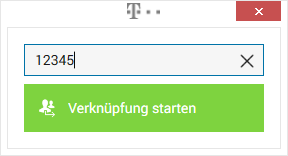
4. Klicken Sie in die Zeile „Externes Telefon über diese Rufnummer nutzen“.
Es erscheint ein Eingabefenster.
5. Geben Sie die gewünschte Rufnummer ein.
6. Klicken Sie auf die Taste „Verknüpfung starten“.
Das externe Telefon klingelt.
Im CTI-Dialogfenster erscheint eine Meldung über den Status der Suche nach Geräten und/oder einer Handlungsaufforderung.
Es erscheint im Skype Connector-Hauptfenster die Taste „CTI“ mit der Rufnummer des verknüpften Geräts.
7. Nehmen Sie am gewünschten Telefonie-Endgerät den Hörer ab und folgen Sie den Anweisungen der Ansage.
Sie können nun die NetPhoneCTI+-Funktionen für externe Telefone ausführen.
8. Stellen Sie den Umschalter rechts in der Zeile "Anrufe zur Rufnummer weiterleiten, auch wenn Skype Connector beendet ist" auf „Ein“, wenn Sie möchten, dass eingehende Anrufe unabhängig von Swyx Connector for Skype auf das externe Telefon umgeleitet werden, auch dann, wenn der Computer ausgeschaltet oder CTI deaktiviert ist.
9. Stellen Sie den Umschalter rechts in der Zeile "CTI bei jedem Skype Connector-Start automatisch aktivieren" auf „Ein“, wenn Sie möchten, dass NetPhoneCTI+ bei jedem Start automatisch aktiviert wird.
| Klicken Sie auf die Taste „CTI“, um direkt zu den CTI-Einstellungen zu gelangen und ggf. CTI zu deaktivieren. |