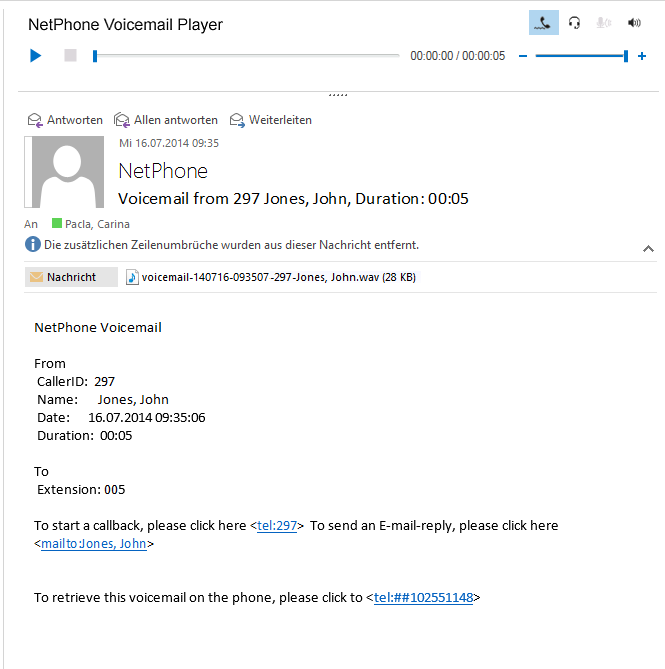
NetPhone Voicemail Player
Mit dem NetPhone Voicemail Player können Sie Ihre Voicemails direkt in Microsoft Outlook anhören, ohne dass eine zusätzliche Software installiert werden muss.
Sie können mehrere Voicemail-Nachrichten öffnen und abwechselnd abspielen und parallel nach weiteren Voicemails im Navigationsbereich suchen.
So hören Sie Ihre Voicemails in Outlook ab
1. Starten Sie Outlook.
2. Wählen Sie eine Voicemail-Nachricht im Navigationsbereich oder öffnen Sie die Nachricht (je nach Konfiguration). Der NetPhone Voicemail Player erscheint über der Nachricht:
 Klicken Sie auf

, um die Voicemail anzuhören.
Klicken Sie auf  , um das Abspielen zu unterbrechen.
Klicken Sie auf 
, um das Abspielen zu stoppen.
Mit der Suchleiste  können Sie
zu einer anderen Stelle in der Nachricht gelangen.
Mit dem Lautstärkeregler

können Sie die gewünschte Lautstärke einstellen.
Als Standard wird die Lautstärke vom NetPhone Client übernommen, die für jeden Audio-Modus separat eingestellt ist.
Über die Schaltflächen

können Sie den Audio-Modus für die Wiedergabe auswählen.
Wenn nicht anders gewählt, wird der Audio-Modus verwendet, den Sie in NetPhone Client als Standard gesetzt haben. Sie können den Audio-Modus mit dem Audio-Gerät auswählen, indem Sie die Gabelfunktion (Abheben/Auflegen) betätigen.